domingo, 16 de junio de 2013

Crear texturas personales para LayOut

La novedad principal en la última versión de LayOut en SketchUp Pro 2013 es Pattern Fill. Permite llenar cualquier forma en el documento con una textura. LayOut viene con una librería de texturas para empezar, pero es posible crear las propias, también. Este post es un tutorial sobre cómo crearlas.

Lo Básico

Las texturas están compuestas por imágenes. Cuando se asigna una textura a una silueta, LayOut llena esa forma con tils de las imágenes que se desea usar. La siguiente imagen muestra este concepto:
Una muestra de texturas incluidas en LayOut. Cada una está definida por tiles de imágenes, que se repiten para formar un patrón.
No hay nada mágico sobre los tiles en LayOut: son simples imágenes JPG, TIF, GIF o PNG. Todos los patrones incluidos en LayOut son PNGs, pues es un formato de compresión sin pérdida (lo cual los hace ver mejor) y transparencia alfa (lo cual hace que tenga zonas transparentes). En lo posible, se debe crear las texturas en este formato.
Para incluir una textura a LayOut, simplemente se debe usar Import Custom Pattern... del menú desplegable en el panel Pattern Fill. Se puede escoger cualquier imagen: LayOut automáticamente la convertirá en una textura uniendo varias en forma de rejilla (tiles).
Cómo decide LayOut el tamaño de cada tile en una textura? A partir de la resolución de la imagen (densidad de pixeles). Cada PNG, JPG, TIF y cualquier imagen tiene resolución. Esto se expresa en pixeles o puntos por puldada o dpi.
Por ejemplo, una imagen de 1200 x 600 pixeles (ancho por alto). Si esta imagen fué salvada a 300 dpi, su tamaño físico sería 4 pulgadas por 2. Si fuese salvado a 100 dpi, su tamaño en pulgadas sería 12 x 6. A mayor resolución, menor el tamaño físico.

Ejemplo: Una simple textura geométrica

Una textura compuesta de paralelogramos, o hexágonos, o cubos, dependiendo de cómo los veamos. 
Hagamos una textura que se vea como la imagen de arriba. Esta textura es relativamente fácil de crear por tres razones:
1) Tiene sólo una unidad básica.
E "cubo"se repite una y otra vez; no hay otra forma.
2) No se busca que se vea aleatorio.
Las texturas en las que se busca una distribución aleatoria de elementos son mas complicadas de crear. Lo cubriremos en un artículo futuro.
3) No tiene lineas horizontales o verticales.
El siguiente procedimiento no es ideal para crear texturas que estén compuestas por líneas verticales u horizontales (como ladrillos, por ejemplo). Esas texturas, aunque no son extrañas son casos especiales que requieren una técnica distinta para que se vean bien cuando se juntan una a la otra.
La siguiente técnica usa LayOut y Photoshop. Aunque es posible crear textura sólo con LayOut o SketchUp, Photoshop (u otro editor de imágenes) facilita la tarea, pues permite hacer edición pixel por pixel, y cuenta con herramietas para reescalar de forma precisa las imágenes.

Step 1: Use LayOut para crear manualmente una muestra de la textura.

LayOut es una herramienta obvia para crear texturas como esta. La inclusión del comando array en LayOut en SketchUp Pro 2013 hace que estas tareas sean fáciles.
Paso 1: Creación manual de un área de textura. Para patrones simples, LayOut funciona bien.

Paso 2: Señale un tile con un rectángulo.

Recomendamos trazarlo en un layer independiente, y de color rojo para ver fácilmente lo que se hace..
Paso 2: Use la herramienta rectángulo para señalar un tile.

Paso 3: Rellene el rectángulo con un color brillante y apague el borde. 

Este paso simplifica la tarea de recorte de los excedentes en Photoshop. Se debe usar un color que no aparezca en la textura.
Paso 3: Convierta el rectángulo en una forma rellena sin borde.

Paso 4: Duplique la página y borre el rectángulo.

Paso 4: Duplicar página y borrar rectángulo de la copia.

Paso 5: Exportar como PDF.

En el PDF se incluirán ambas páginas.
Paso 5: Exportar ambas páginas en un PDF.

Paso 6: Abrir el PDF en Photoshop.

En Photoshop, escoja ambas páginas del PDF como imágenes separadas. Aumentar el tamaño de la imagen alrededor de 5000 pixeles de ancho. Después se disminuirá este tamaño.
Paso 6: Abrir páginas del PDF como imágenes independientes.

Paso 7: Copiar / Pegar un archivo sobre el otro.

En el archivo del rectángulo coloreado, escoja Select > All de la barra de menú, y haga Edit > Copy. Cambie al otro archivo y haga clic en Edit > Paste Special > Paste in Place para crear un nuevo layer.
Paso 7: Copy/Paste in Place el contenido de un archivo sobre otro, creando un nuevo layer en el segundo archivo..

Paso 8: Seleccione el rectángulo de color.

Escoja el layer que contiene el rectángulo coloreado, y active la herramienta Magic Wand y haga clic una vez en el rectángulo para crear una selección basada en su forma.
Paso 8: Use la herramienta Magic Wand

Paso 9: Recorte la imagen basedo en la selección rectangular.

Escoja Image > Crop de la barra de menú para recortar la imagen basado en la selección rectangular. Luego, escoja Select > Deselect para terminar.
Paso 9: Recorte la imagen, dejando sólo un tile de textura

Paso 10: Oculte el layer que contiene el rectángulo.

Cuando se oculta el layer, se verá la textura en el archivo de Photoshop file. Guarde la imagen como archivo  PSD.
Paso 10: Oculte el layer.

Paso 11: Reescale la imagen.

Escoja Image > Image Size... para abrir la caja de tamaño. Asegúrese de que está activo el selector Resample Image, y el menú descolgable está ajustado a Bilinear. Escriba un nuevo ancho en pixeles para la textura y OK..
Nota 1: Si se crea un tile muy grande, nunca se verá borroso cuando se le use en LayOut. Por otra parte, estos tiles grandes harán que sea más lento el uso de LayOut; depende del tamaño de cada tile, cuántos tiles terminará LayOut mostrando y qué tan rápido es su computador..
Nota 2: Cuando se trata de imágenes digitales, hay algunos "números mágicos" de los cuales estar pendientes: potencias de dos (2, 4, 8, 16, 32, 64, 128, 256, 512, etc). Usarlos simplifica para el computador el trabajo de cambiar el tamaño de una imagen cuando debe mostrarla más grande o más pequeña que su tamaño original. Se recomienda el tamaño de su imagen como múltiplo de estos números.
Paso 11: Reescalar la imagen .

Paso 12: Cambiar la resolución de la imagen.

Escoja Image > Image Size... para abrir nuevamente la caja de tamaño. Ahora, asegúrese de que la opción  Resample Image está inactiva. Los campos en el área Pixel Dimensions deben quedar bloqueados.
Aquí, se definirá el tamaño físico del tile para LayOut. El valor que se escriba será el tamaño físico que tendrá el tile en LayOut cuando el patrón esté escalado a 1x en el panel Pattern Fill. Si se desea que un tile sea de 0.5 pulgadas en LayOut, entre esa medida en el campo Width y haga clic en OK.
Paso 12: Cambiar la resolución .

Paso 13: Guarde su imagen como PNG.

El formato PNG ofrece compresión sin pérdidas y soporte para transparencias. Estas son cualidades apreciadas en una textura.
Paso 13: Guardar imagen como PNG file. 

Paso 14: Importar la textura en LayOut.

De regreso a LayOut, abra el panel Pattern Fill (Window > Pattern Fill) y escoja Import Custom Pattern... del menu desplegable arriba. Encuentre el archivo PNG creado en el paso Step 13 y ábralo.
Para hacer que estas texturas queden disponibles en cualquier nuevo dibujo en LayOut, se deben ubicar en carpetas del sistema y usar la opción Add Custom Collection... del menú desplegable en el panel Pattern Fill.
Step 14: Use the Pattern Fill panel to import your custom pattern into LayOut.

En un futuro, mostraremos técnicas para crear texturas rectas, otras con transparencia, y otras que se vean aleatorias.

Posted by Aidan Chopra, SketchUp Evangelist / Traducido por HRM Estudio.

martes, 21 de mayo de 2013

Pssssst. Hay algo nuevo en SketchUp


Si usted ha visitado SketchUp.com hoy, habrá visto algunos cambios importantes: una nueva versión, un nuevo sitio, nueva marca y precios y políticas actualizados. Con todo lo nuevo, hemos decidido probar todo antes de anunciar nada. Actualmente estamos ajustando cosas, y asegurando que todo marche apropiadamente.

Si no puede esperar a probarlo, hay una nueva versión: SketchUp 2013 (si, nos saltamos un par de miles de números de versión) está enfocado en los temas de plugins y documentación 2D. Esta versión tiene todo que ver con complementos en SketchUp y LayOut en SketchUp Pro. Daremos más detalles, pero hay una forma más divertida de verlo: descargue la nueva versión y eche un vistazo. Está disponible en SketchUp.com.

Traducción de HRM Estudio del Blog oficial de SketchUp.

martes, 11 de diciembre de 2012

Documentación total de proyectos con LayOut

Cuando presentamos el increible uso que hace de LayOut el arquitecto Nick Sonders para crear documentos constructivos de sus casas, sabíamos que era algo importante. Surgió un coro de "DIGAME INMEDIATAMENTE CÓMO HIZO ESO!" que nos llevaron a seguir dos caminos:

Invitamos a Nick a presentar su proceso en el Basecamp el mes pasado. El auditorio estaba completo y Nick lo hizo bien, pero el audio del video no quedó bien, de modo que se hizo una nueva grabación de varios videos que documentan el proceso de Nick en detalle.
Mitad tutorial, mitad charla motivacional y mitad experiencia religiosa (si, eso son tres mitades... ¿?) (para la gente de SketchUp, por lo menos), la "serie Sonders" es un 150% mejor que cualquier cosa que hayamos creado para entusiastas de LayOut. Si cree que sus modelos merecen ser mostrados, el dibujo 2D de vistas ortográficas es una forma terrible de pasar sus tardes, y que debe haber una forma mejor, esta es la respuesta. Siéntese cómodo, y siga estos videos (son 5):

Introducción.
Detalles
Trucos de LayOut

miércoles, 19 de septiembre de 2012

Artista Visual: Sunil Pant

Sunil Pant usa SketchUp (junto con otras herramientas) para crear bello arte conceptual para películas y juegos. Llegamos a él en SIGGRAPH, y le hicimos algunas preguntas. Dónde creció y dónde vive?

Crecí en Mumbai por los primeros veinte años de mi vida, donde obtuve un grado en ciencia con énfasis en física cuántica.Viajé a Estados Unidos a los 22, y llevo siete años en San Francisco. El tiempo vuela.

Actualmente, trabajo freelance para George Hull Design (con el diseñador George Hull) como artista de concepto 3D para la próxima película de Spiderman! Estoy tomando clases de pintura tradicional como parte de un programa en la Academia de Arte de la Universidad de San Francisco.

Qué estudió?

Obtuve mi segundo grado (un BFA) en la Academia de Arte, donde me enfoqué en el modelado y texturado 3D. Mientras tanto, tomé algunas clases de pintura tradicional -óleo, acrílico y pastel-, así como ilustración.

Mi pensamiento h sido (y sigue siendo) que para que un artista sea realmente bueno en su labor, es indispensable una educación artística tradicional. Nunca es suficiente -sin importar la disciplina escogida.

Qué hace para vivir?

Soy un artista de desarrollo visual especializado en diseño de ambientes 2D y 3D. He trabajado en películas y juegos, y disfruto ambos géneros.

Me encanta resolver problemas después que se ha finalizado un diseño; ellos presentan un reto, lo cual me encanta.

Ha trabajado en algún proyecto del cual hayamos escuchado?

Desde mi grado en 2008, los proyectos en los cuales he trabajado incluyen The Simpsons Game(Electronic Arts,) The Club (SEGA,) y Iron Man 2 (Paramount Pictures.) Recientemente trabajé en Megamind (DreamWorks Animation Studios) como Diseñador 3D y Artista de Desarrollo Visual.
Mi trabajo en estos proyectos puede ser encontrado en mi  sitio web. Muestras de mis diseños en Megamind pueden verse en mi blog.

De cuales proyectos se siente mas orgulloso?

Formé parte del equipo de diseño de la película Megamind. Pienso que es lo más divertido que he hecho, no sólo por que el trabajo sea divertido, sino por que el equipo del cual formé parte era grandioso – todos, desde  David James (the Diseñador de Producción ) al director de arte, pasando por los mismos artistas. Creemos que teníamos un éxito; era venir cada día y hacer lo que me encanta.

Cuándo escuchó por primera vez de SketchUp?

Durante un curso, donde mi mentor George Hull estaba guiando una charla sobre su trabajo a artistas de la industria. En una de las presentaciones, alguien mencionó una herramienta llamada "SketchUp". Contó sobre lo amigable que era, pero no lo puso en contexto para los asistentes más que con "Es una herramienta 3D disponible por Google para hacer edificios y otras formas". Estoy hablando de SketchUp 1.01!

Cuál fue su reacción la primera vez que lo usó?


Soy un modelador 3D convertido en diseñador que ha trabajado en la industria de los juegos antes de enfocarme en el diseño. Por mi experiencia anterior en 3D, la curva de aprendizaje desde el primer momento no fué más de un día. Sabía lo que estaba buscando, y SketchUp hizo las cosas muy fáciles. Como dije antes: SketchUp es una gran herramienta. Es el entendimiento en diseño lo que permite sacar todo el potencial de SketchUp.

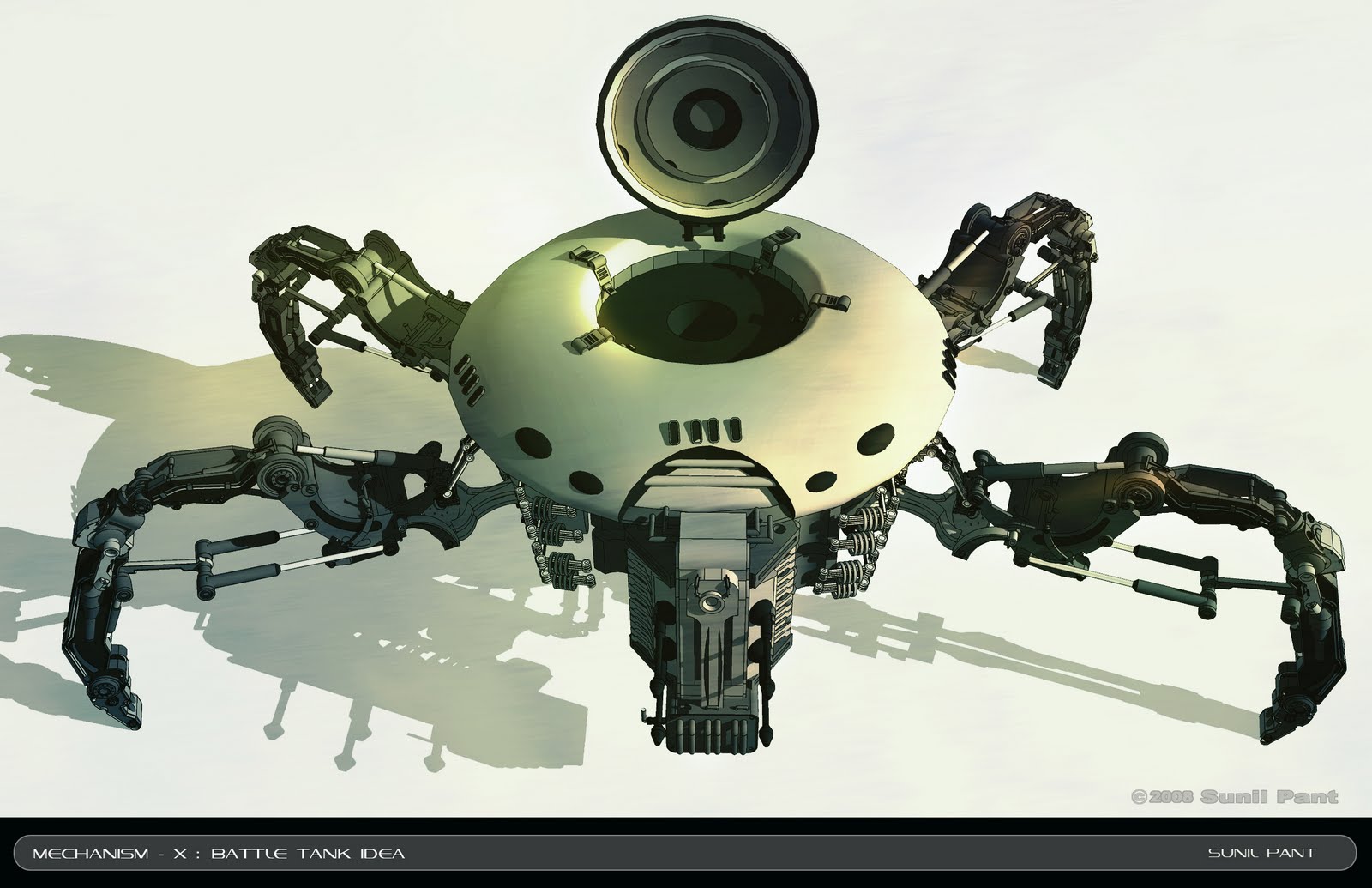
Mi diseño de cangrejo mecánico (arriba) esta dentro de las primeras tres cosas que disene en SketchUp. No solamente hice lo que quería, sino que fue rápido. Pase menos de 12 horas construyéndolo - me hubiera tomado varios días en Maya. Lo importante era el diseñoQuería una forma simple pero fuerte, a la cual agregarle detalles posteriormente.

Como se relaciona SketchUp con su trabajo?

Pienso en SketchUp (de la forma tradicional) como una base para un retrato o paisaje. Si mi base es fuerte, es seguro que la pieza final tambien lo sera.
Las herramientas en SketchUp son faciles de usar y -por encima de todo- intuitivas! Pienso que es una gran herramienta por que esta pensada en el sentido del disenador. En vez de imaginar como usar cada herramienta, SketchUp me permite enfocarme en el diseno.

Usa alguna herramienta complementaria con SketchUp?

Inicio con lapiz y papel. Claro que son ideas rudimentarias que conservo para mi para imaginar el diseño básico. Digitalmente, uso otras herramientas: Maya, Photoshop y a veces Modo. He venido usando Maya por muchos anos -cualquier cosa que me ayude a completar el trabajo tan profesionalmente y rápido como pueda, sin comprometer la integridad del objeto en el cual este trabajando.

Hay un momento especifico que recuerde cuando SketchUp haya sido importante en su trabajo?

Ya que SketchUp es rápido, paso entre 30 y 45 minutos construyendo un diseño básico para mostrar al Diseñador de Producción. Si es un diseño de escenario, tengo un modelo que el director puede cambiar rápidamente. Para diseño de ambientación, termino con una cámara que puedo mover a cualquier posición en el espacio para establecer ángulos interesantes que apoyen la historia.

Cuando estaba trabajando en mi portafolio personal 3D, SketchUp me permitió desarrollar la mecánica de trabajo que uso hoy. He integrado mis capacidades 2D y 3D, lo cual me ayuda a ser mas rápido y producir trabajo mas profesional.

martes, 28 de agosto de 2012

SketchUp 8 Maintenance 4 (Nueva versión 8.015)


Lanzada 08/28/2012
SketchUp
Lo siguiente ha sido incluido:
  • SketchUp ha asumido su marca como producto Trimble. La mayoría de referencias a Google han sido actualizadas o eliminadas. Tenemos un nuevo ícono. Con algunas excepciones, como la ruta de instalación, siguen haciendo referencia a Google.
  • Mac: Mejor soporte para Retina display.
    • Es más fácil escoger el texto. Antes de esta versión, se debía hacer clic en la parte superior izquierda del texto para seleccionarlo, y al editarlo, el texto cambiaba de tamaño haciéndolo difícil de editar.
    • El texto y las dimensiones se muestran al tamaño correcto.
    • SketchUp usa mejor la resolución de los Retina displays.
  • Mac: Las cajas de texto dentro de los diálogos web no se muestran con fondo negro. Desde el lanzamiento de Safari 5.16, las cajas de texto en los diálogos (como Add Location, Photo Textures, Add New Building, Dynamic Components y muchos diálogos del 3D Warehouse) se podían mostrar con un fondo negro, lo que hacía imposible ver lo que se estaba escribiendo.
  • Mac: El instalador ya se reconoce como un “identified developer “ lo que cumple con la directiva Gatekeeper de Mountain Lion’s.
  • Windows: Cuando se enviaba a LayOut desde SketchUp en una máquina en la cual nunca se lanzó LayOut como administrador, podía presentarse falla. Asunto arreglado.
LayOut
Se arregló lo siguiente:
  • LayOut, como SketchUp, ha tomado los nuevos logos.
  • Mac: Mejor soporte para Retina Display.
    • Entradas por mouse son guardadas apropiadamente.
    • Las vistas de modelo de SketchUp que eran parte de una subvista reescalada se muestran correctamente.
    • Los textos de modelos de SketchUp se muestran de tamaño adecuado. Previamente aparecían muy pequeños.

martes, 14 de agosto de 2012

Ejemplo Práctico: 10K Design


10K Design es una firma del Reino Unido dirigida por James Horner. La firma hace un poco de todo - hasta diseño web -  pero se especializan en diseño arquitectónico y modelado 3D. Recientemente, hablamos con James sobre su firma y su trabajo con SketchUp Pro.


En  10K Design  ofrecemos servicios de diseño al público y a profesionales. Contamos con arquitectos que diseñan proyectos a la medida, producen paquetes de dibujo para aprobación de las oficinas de planeación, y ayudan con cada etapa de desarrollo en todo tipo de proyectos constructivos.Nuestro portafolio incluye hasta el diseño de una casa usada en un episodio del programa del Channel Four, Grand Designs.
Modelo preliminar de la casa Sugar Cube
Igualmente ofrecemos modelado 3D para producir renderings, animaciones y modelos interactivos como parte de nuestros proyectos arquitectónicos y también como servicio particular. SketchUp Pro es parte fundamental de nuestros diseños y permite a nuestros clientes a formar parte del proceso, descargando modelos, explorando y probando distribuciones de amoblamiento.
Detalle de One Mayfair, producida for Partytecture
Vista de una cabaña
10K Design usa SketchUp Pro en casi todos nuestros proyectos, particularmente en las etapas tempranas. Lo usamos para desarrollar detalles en las etapas de construcción, como herramienta de diseño y comunicación.

Nuestro flujo de trabajo usualmente involucra obtener normas y estudios de terreno en DWG o DXF; los usamos como base para probar algunas ideas en CAD. Tratamos de plasmar estas ideas en series de polilíneas que puedan ser fácilmente transformadas en caras con un mínimo de bordes cuando se importan en SketchUp Pro. Una vez que se importan, extruímos objetos y desarrollamos o descargamos los componentes necesarios, desarrollando un modelo de alta precisión.
Planta baja de la Ecohouse
Vistas aéreas de la Ecohouse
Permitimos a nuestros clientes descargar una copia del modelo para que puedan jugar con nuestras ideas en su propia copia de SketchUp -deseamos su participación activa para que se apropien del proyecto. Después de la colaboración del cliente, el modelo se usa para desarrollar alzados y secciones, y los usamos como base para desarrollar planos de construcción en otros programas CAD o BIM.
Secciones de la casa Ecohouse, diseño de 10K Design 
Alzados renderizados de Ecohouse, diseño de 10K.
Vistas de la animación Ecohouse animation
Algunos de nuestros clientes, tales como desarrolladores de productos y tierras, buscan un modelo que pueda se usado en presentaciones para conseguir recursos para un proyecto. La información visual es clave para conseguir una buena presentación, por esto es importante que preparemos nuestros modelos para rondas de inversión y concursos. SketchUp Pro es el único programa que hemos encontrado que ofrece una solución económica efectiva para lograrlo. Nos permite producir rápidamente modelos interactivos con un alto nivel de interactividad mediante escenas, layers y componentes. La belleza de poder crear un modelo rápido es que puede tener usos ilimitados: animaciones, renders, o dibujos ortográficos como alzados y cortes.
Rendering de la plataform retráctil  Sesame 
Una y otra vez, nuestros clientes han encontrado que nuestro servicio de modelado en SketchUp es una forma efectiva y económica para conseguir lo que ellos necesitan. Desde fábricas que buscan un método nuevo de vender su producto a los constructores que desean ver su diseño, SketchUp es clave en nuestro trabajo.

Traducido por hrmestudio. Publicado por James Horner, 10K Design

miércoles, 1 de agosto de 2012

Contando toda la historia con SketchUp y LayOut

Usualmente describimos SketchUp como una herramienta de diseño y de comunicación. Algunas personas no han usado el elemento de comunicación, pero para cualquiera que necesite compartir y colaborar con clientes o socios, la naturaleza fluida de SketchUp Pro y LayOut es esencial.
Recientemente, Nick Sonder, quien dirige un negocio unipersonal de diseño arquitectónico, nos contó sobre cómo usa SketchUp Pro durante todo el proceso de diseño: desarrolla un modelo 3D como base para detalles exteriores e interiores, así como para crear documentos de construcción robustos y unificados, útiles para los contratistas.
"En todos mis proyectos uso exclusivamente SketchUp y LayOut."
"Cuando abrí por primera vez LayOut me sentí perdido, pues no funciona como AutoCAD. Cuando entendí el funcionamiento del programa, dije "Gracias a Dios, no funciona como AutoCAD. Funciona como SketchUp".
"La calidad gráfica es superior. Por ejemplo en las plantas, la expresión es increíblemente diferente: veo color, materiales, sombras, profundidad. Esto ha sido de gran ayuda en los procesos de diseño y constructivo."
"Cuando modelo una casa, literalmente modelo todo en ella. A partir del modelo genero todas las plantas, las plantas de cielo raso reflejadas, los cortes (alrededor de quince cortes), todas las elevaciones interiores. Además, me divierto generando detalles. Del modelo de una casa produzco usualmente entre 60 y 90 detalles. Una cosa especial de SketchUp es que te facilita el ver el lado constructivo de cada detalle, lo cual lo hace mucho más descriptivo que un detalle en 2D, pues en un dibujo bidimensional debemos interpretar símbolos, achurados. En cambio, con SketchUp + LayOut muestro materiales reales."
"Cuando ves mi paquete de detalles, piensas "Dios mío, esto llevará por siempre para dibujar". Literalmente, crear los detalles con LayOut me toma una tercera parte del tiempo que usualmente tomaría con otras herramientas, lo que significa que paso más tiempo haciendo lo que debo hacer -que es diseñar-, en vez de dibujar."
"Del lado del cliente, es maravilloso, pues puede explorar todos los aspectos del proyecto. No están en esta mesa viendo unos planos: están sentados en un sofá viendo la proyección del modelo 3D. Se puede ver perspectivas y aspectos difíciles de entender en planos. De esta forma además se está ahorrando mucho tiempo, y mucho dinero."
Traducido por hrmestudio. Posted by Mark Harrison, SketchUp Marketing
Permalink | Links to this post | 4 comments